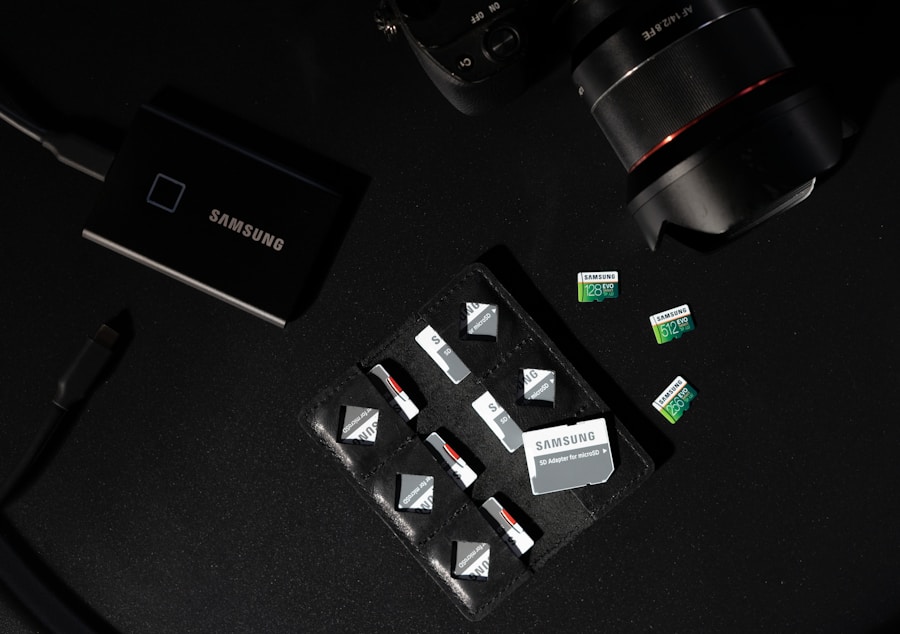

En el corazón de toda computadora, ya sea una torre robusta o un portátil elegante, reside un componente silencioso pero indispensable: el disco duro. Para el usuario promedio, este elemento puede parecer un misterio, una caja negra cuya función se reduce a almacenar archivos. Sin embargo, comprender qué es un disco duro, cómo funciona y cómo cuidarlo es fundamental para optimizar el rendimiento de su equipo y salvaguardar su valiosa información. Esta guía completa está diseñada para principiantes, desmitificando el mundo del almacenamiento digital y proporcionando los conocimientos necesarios para tomar decisiones informadas sobre este componente vital.
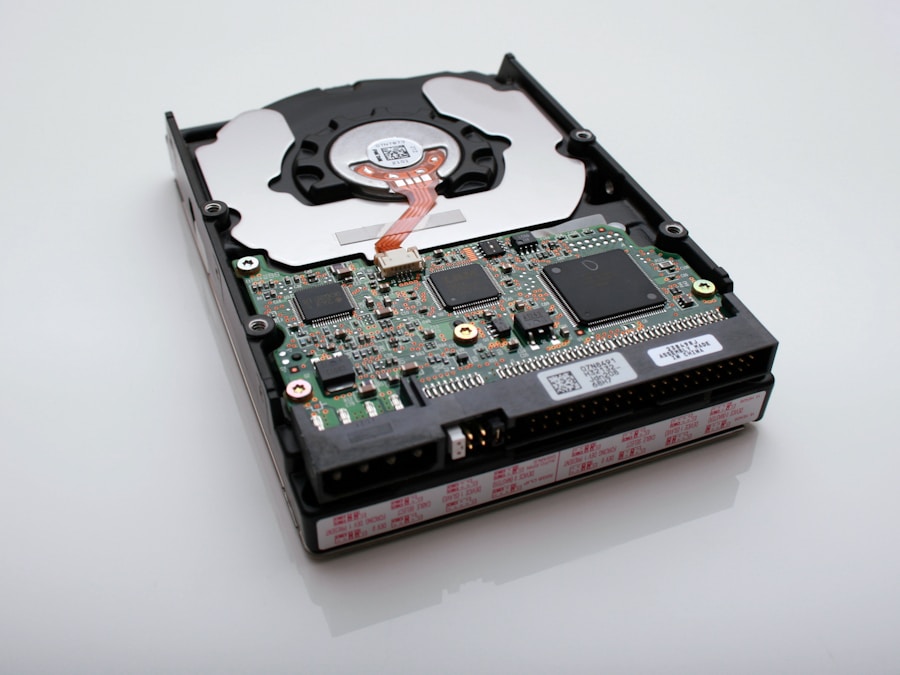
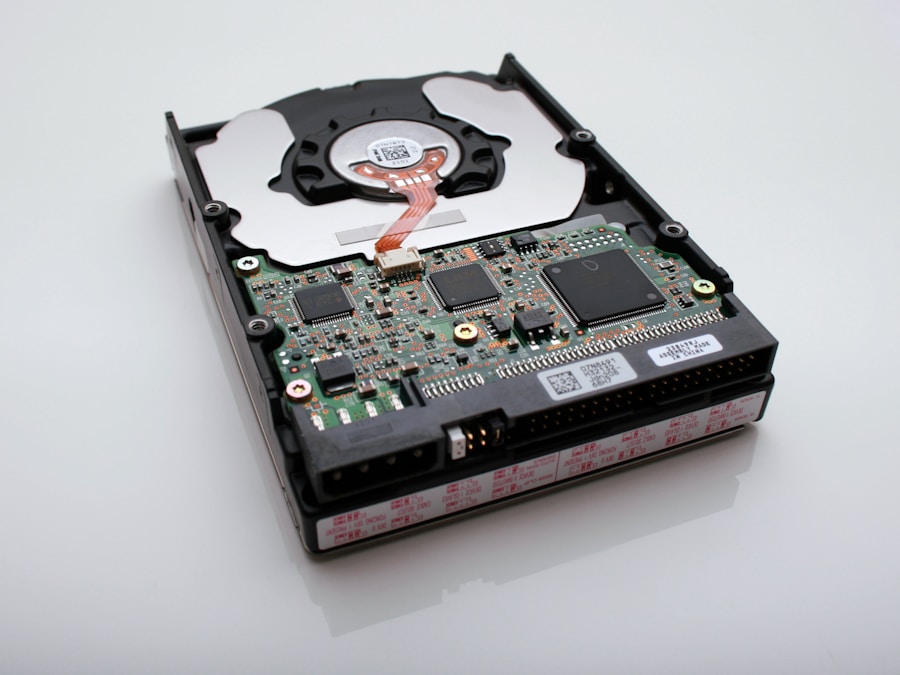
Un disco duro, también conocido como unidad de disco duro (HDD por sus siglas en inglés, Hard Disk Drive), es un dispositivo de almacenamiento no volátil que utiliza tecnología magnética para guardar información de forma permanente en un ordenador. A diferencia de la memoria RAM, que es volátil y pierde su contenido al apagar el equipo, el disco duro conserva los datos incluso cuando la energía se interrumpe. Su función principal es ser el repositorio central de todo el sistema operativo, las aplicaciones instaladas, los documentos, las fotografías, los videos y cualquier otro tipo de archivo que el usuario cree o descargue.
Imaginemos el disco duro como el gran archivo de nuestra vida digital. Sin él, la computadora sería incapaz de recordar nada. Cada vez que encendemos el equipo, el sistema operativo, que está almacenado en el disco duro, se carga en la memoria RAM para que podamos interactuar con él. Del mismo modo, cuando guardamos un documento, una fotografía o instalamos un nuevo programa, estos datos se escriben y almacenan en las superficies magnéticas giratorias dentro del disco duro. Es el guardián de nuestra memoria digital, permitiéndonos acceder a nuestra información en cualquier momento.
El funcionamiento interno de un disco duro tradicional (HDD) es fascinante. Consiste en una pila de platos circulares metálicos recubiertos de material magnético que giran a gran velocidad. Sobre estos platos, se mueven cabezales de lectura/escritura montados en brazos articulados. Estos cabezales flotan a una distancia minúscula de la superficie de los platos, sin tocarlos. Al escribir datos, los cabezales magnetizan pequeñas áreas de la superficie del plato, creando patrones binarios (unos y ceros). Al leer datos, los cabezales detectan estos patrones magnéticos y los traducen de nuevo en información digital. La velocidad de rotación de los platos y la precisión de los cabezales determinan la velocidad a la que se puede acceder a la información.
El mercado de los discos duros ha evolucionado significativamente, ofreciendo a los consumidores una variedad de opciones que se adaptan a diferentes necesidades y presupuestos. Comprender las diferencias entre los tipos más comunes es crucial para tomar la decisión correcta.
Los dos tipos principales de unidades de almacenamiento que se encuentran hoy en día en las computadoras son las unidades de disco duro tradicionales (HDD) y las unidades de estado sólido (SSD). Cada una tiene sus propias características distintivas en cuanto a velocidad, durabilidad, capacidad y precio.
Los HDD han sido el estándar de almacenamiento durante décadas. Se caracterizan por su gran capacidad a un costo por gigabyte relativamente bajo. Son ideales para almacenar grandes cantidades de datos, como bibliotecas de películas, colecciones de música extensas o copias de seguridad completas. Sin embargo, su tecnología mecánica los hace más lentos en comparación con los SSD, con tiempos de acceso y transferencia de datos más prolongados. Debido a sus partes móviles, también son más susceptibles a daños por golpes o vibraciones.
Las SSD representan un salto tecnológico significativo en el almacenamiento. A diferencia de los HDD, las SSD no tienen partes móviles. Utilizan memoria flash, similar a la de las memorias USB y las tarjetas de memoria, para almacenar datos. Esta ausencia de partes mecánicas se traduce en velocidades de lectura y escritura extraordinariamente rápidas, tiempos de arranque del sistema operativo y carga de aplicaciones drásticamente reducidos, y una mayor durabilidad. Las SSD son ideales para el sistema operativo y las aplicaciones más utilizadas, mejorando la experiencia general de uso de la computadora. Sin embargo, su costo por gigabyte es generalmente más alto que el de los HDD, lo que puede limitar la capacidad máxima a un presupuesto determinado.
Para aquellos que buscan un equilibrio entre velocidad y capacidad a un precio razonable, existen las unidades híbridas o SSHD. Estas unidades combinan un disco duro tradicional con una pequeña cantidad de memoria flash SSD. El sistema operativo y las aplicaciones más utilizadas se almacenan en la parte SSD para un acceso rápido, mientras que los archivos menos accedidos residen en el disco duro. Esto ofrece una mejora notable en el rendimiento general en comparación con un HDD puro, sin el costo elevado de una SSD. Sin embargo, la mejora de velocidad no es tan pronunciada como con una SSD dedicada.
La instalación de un nuevo disco duro, ya sea un HDD secundario para más espacio o un SSD para acelerar su sistema, es un proceso que muchos usuarios pueden realizar por sí mismos con un poco de paciencia y la ayuda adecuada.
Antes de comenzar, es importante asegurarse de tener todo lo necesario. Esto incluye el disco duro nuevo, un destornillador Phillips (generalmente de tamaño mediano), el manual de su computadora o placa base (si es posible, para identificar las ubicaciones de los conectores) y, opcionalmente, una pulsera antiestática para evitar dañar los componentes electrónicos con electricidad estática. Desconectar completamente el equipo de la corriente eléctrica es un paso fundamental de seguridad.
El proceso exacto puede variar ligeramente dependiendo de si se trata de una computadora de escritorio o portátil, y del tipo de unidad (HDD de 3.5 pulgadas, HDD de 2.5 pulgadas, SSD de 2.5 pulgadas o SSD M.2).
En una computadora de escritorio, generalmente hay bahías dedicadas para unidades de almacenamiento. Para una unidad de 3.5 pulgadas (típica para HDDs) o una unidad de 2.5 pulgadas (típica para SSDs y portátiles) que se monta en una bahía de 3.5, es posible que necesite un adaptador. Deslice la unidad en la bahía y asegúrela con tornillos. Luego, conecte un cable de datos SATA de la placa base a la unidad y un cable de alimentación SATA de la fuente de alimentación a la unidad. Para una SSD M.2, el proceso es diferente, ya que estas unidades se conectan directamente a una ranura M.2 en la placa base y no requieren cables de datos ni de alimentación.
En las computadoras portátiles, el acceso al disco duro suele implicar retirar una cubierta en la parte inferior del dispositivo. Localice la unidad de almacenamiento existente, que puede ser un HDD o un SSD de 2.5 pulgadas. Desconecte los cables (si los hay) y retire los tornillos que sujetan la unidad. Luego, instale la nueva unidad en su lugar, conecte los cables y vuelva a colocar la cubierta. Las portátiles más modernas pueden tener ranuras M.2 para SSDs, que se instalan de forma similar a como se haría en una computadora de escritorio.
Una vez que el disco duro está físicamente instalado, es necesario que el sistema operativo lo reconozca y lo prepare para su uso. Esto se logra a través del formateo.
Al encender la computadora después de la instalación, Windows debería detectar la nueva unidad. Si no aparece automáticamente, deberá acceder a la «Administración de discos» (buscando «Administración de discos» en la barra de búsqueda de Windows). Allí, la nueva unidad aparecerá como «No inicializada» o «No asignada». Haga clic derecho sobre ella y seleccione «Inicializar disco» (generalmente GPT es la opción recomendada para unidades modernas). Una vez inicializada, haga clic derecho en el espacio no asignado y seleccione «Nuevo volumen simple» para crear una partición y formatear la unidad. Elija un sistema de archivos (NTFS es el estándar para Windows) y siga los pasos del asistente.
En macOS, el proceso se realiza a través de la «Utilidad de Discos». En Linux, se pueden utilizar herramientas como GParted o el comando fdisk para particionar y formatear la nueva unidad. El principio fundamental es el mismo: hacer que el sistema opere con el nuevo dispositivo de almacenamiento.
| Tipo de Archivos | Tamaño Promedio (GB) | Cantidad de Archivos | Total (GB) |
|---|---|---|---|
| Documentos de texto | 0.1 | 500 | 50 |
| Fotos | 3 | 200 | 600 |
| Videos | 1 | 50 | 50 |
| Juegos | 20 | 10 | 200 |
| Música | 0.1 | 1000 | 100 |
| Total | 1000 |
Determinar la capacidad de almacenamiento adecuada para un disco duro es una decisión crucial que impacta tanto el costo como la utilidad del componente. Una capacidad insuficiente puede llevar a frustraciones y la necesidad de comprar un disco nuevo pronto, mientras que una capacidad excesiva puede resultar en un gasto innecesario.
La cantidad de espacio de almacenamiento necesario varía enormemente de un usuario a otro. Es importante evaluar sus hábitos de uso y el tipo de datos que planea almacenar.
Para un usuario que utiliza principalmente su computadora para navegar por internet, revisar correos electrónicos, escribir documentos y realizar compras en línea, las necesidades de almacenamiento son relativamente modestas. Un disco duro de 250 GB a 500 GB, especialmente si es un SSD para el sistema operativo, debería ser más que suficiente.
Los estudiantes y profesionales que trabajan con software más exigente, manipulan imágenes, graban videos de corta duración o trabajan con grandes cantidades de datos para proyectos, necesitarán más espacio. Un disco duro de 500 GB a 1 TB, o incluso 2 TB si se manejan archivos multimedia de forma habitual, sería una opción sensata.
Para los gamers hardcore, los editores de video, los fotógrafos profesionales y aquellos que almacenan vastas bibliotecas de películas en alta definición o música, la capacidad de almacenamiento se convierte en una prioridad. En estos casos, discos duros de 2 TB, 4 TB o incluso más son comunes. Considerar una combinación de un SSD rápido para el sistema operativo y juegos/aplicaciones, y un HDD de gran capacidad para el almacenamiento de archivos, suele ser la solución más equilibrada.
Es prudente pensar en el futuro. Las aplicaciones se vuelven más grandes y los archivos multimedia, como las fotos y los videos en alta resolución, ocupan cada vez más espacio. Elegir una capacidad ligeramente mayor de la que se cree necesitar actualmente puede ahorrarle el inconveniente y el costo de una actualización en el futuro cercano.
Un disco duro, al igual que cualquier otra pieza de hardware, requiere cierto cuidado para asegurar su longevidad y rendimiento óptimo. Implementar algunas prácticas sencillas puede prevenir problemas y prolongar significativamente su vida útil.
Aunque los SSD son más resistentes que los HDD, todos los componentes de computadora son sensibles a condiciones inadecuadas.
Los discos duros mecánicos (HDD) son particularmente vulnerables a los golpes y las vibraciones, especialmente mientras están en funcionamiento. Evite mover bruscamente su computadora portátil o de escritorio cuando el disco esté activo. Para las computadoras de escritorio, asegúrese de que estén en una superficie estable y evita apoyes objetos pesados sobre ellas que puedan transmitir vibraciones. Si se trata de un disco externo, manipúlelo con cuidado.
Los componentes electrónicos generan calor. Es esencial que su computadora tenga una ventilación adecuada para disipar este calor. Asegúrese de que las rejillas de ventilación no estén obstruidas por polvo o por la ubicación de la computadora. Evite colocar las computadoras en lugares cerrados y calurosos. El sobrecalentamiento puede acelerar el deterioro de los componentes internos del disco duro.
El software y los hábitos de uso también juegan un papel crucial en la salud de su disco duro.
La fragmentación ocurre cuando los archivos se dividen en pedazos y se almacenan en diferentes ubicaciones físicas en el disco duro. Esto hace que el cabezal de lectura/escritura tenga que recorrer más territorio para acceder a un archivo completo, lo que ralentiza el rendimiento. Si bien los sistemas operativos modernos manejan la fragmentación de manera más eficiente, y las SSDs no sufren de fragmentación en el mismo sentido, desfragmentar periódicamente un HDD puede ser beneficioso. En Windows, puede encontrar la herramienta de desfragmentación buscando «Desfragmentar y optimizar unidades».
Esta es posiblemente la medida de mantenimiento más importante. Si bien no mantiene el disco duro «en buen estado» en el sentido de prevenir fallas, una estrategia de copias de seguridad robusta garantiza que usted no pierda sus datos en caso de que suceda. Realice copias de seguridad regulares de sus archivos importantes en un disco duro externo, un servicio de almacenamiento en la nube o una combinación de ambos.
Dejar un poco de espacio libre en su disco duro, especialmente en la partición del sistema operativo, es recomendable. Un disco casi lleno puede tener un impacto negativo en el rendimiento general del sistema y dificultar las operaciones de mantenimiento.
La pregunta sobre la vida útil de un disco duro es compleja, ya que depende de múltiples factores, incluyendo el tipo de unidad, la calidad de fabricación, el uso y las condiciones ambientales. No existe una respuesta única, pero sí rangos y predicciones que pueden ayudar a entender las expectativas.
La duración de un disco duro no se mide en años fijos, sino más bien en el número de horas de funcionamiento, la cantidad de datos escritos y leídos, y la exposición a condiciones adversas.
Los discos duros mecánicos tienen partes móviles y, como tal, están sujetos a desgaste con el tiempo. Los rodamientos de los platos, los motores y los cabezales de lectura/escritura son componentes que inevitablemente se deterioran. La vida útil promedio de un HDD suele estimarse en tres a cinco años de uso moderado a intenso. Sin embargo, muchos HDD pueden durar más o menos tiempo dependiendo de la marca, el modelo y cómo se traten. Las horas de funcionamiento son un indicador más preciso; muchos fabricantes especifican una vida útil en términos de horas de funcionamiento continuado (por ejemplo, 8 horas al día, 5 días a la semana).
Las SSDs, al no tener partes móviles, no sufren de desgaste mecánico. Su longevidad se mide principalmente por el número de ciclos de escritura que sus celdas de memoria flash pueden soportar antes de degradarse. Los fabricantes suelen indicar esta durabilidad en términos de «terabytes escritos» (TBW). Una SSD de consumo típica puede tener un valor de TBW que varía entre 150 TBW y 1000 TBW o más. Para la mayoría de los usuarios domésticos, incluso con un uso intensivo, alcanzar estos límites puede llevar muchos años. Una unidad con un alto valor de TBW ofrecerá una mayor garantía de longevidad.
Es crucial estar atento a las señales que indican que su disco duro podría estar fallando. Ignorar estos avisos puede llevar a la pérdida de datos irrecuperable.
Uno de los primeros signos de un disco duro en apuros son errores frecuentes al intentar leer o escribir archivos, o una lentitud inusual en el acceso a los datos. Si su computadora se congela con frecuencia, las aplicaciones tardan una eternidad en abrirse, o recibe mensajes de error que indican que no se puede acceder a un archivo, es una señal de alarma. Los ruidos extraños, como clics o chirridos, provenientes de un HDD, son indicativos de un problema mecánico inminente.
La corrupción de archivos, donde los documentos aparecen incompletos o ilegibles, es otro síntoma de un disco duro defectuoso. Los fallos del sistema operativo, como el conocido «pantallazo azul de la muerte» (BSOD) en Windows, también pueden ser causados por problemas en el disco duro.
La falla de un disco duro es una de las peores pesadillas para cualquier usuario de computadora, ya que implica la posible pérdida de datos valiosos. Sin embargo, la recuperación de información es a menudo posible, aunque el éxito y el costo asociado varían considerablemente.
Ante una falla, la calma es fundamental. Actuar precipitadamente puede agravar el problema.
Si sospecha que su disco duro está fallando, lo más importante es dejar de usarlo de inmediato. Cada intento de acceder a la unidad o de iniciar el sistema operativo desde ella puede sobrescribir datos o causar más daño, especialmente en el caso de fallas mecánicas en un HDD.
Si la falla no es catastrofíca (por ejemplo, no hay ruidos mecánicos fuertes), intente conectar el disco duro sospechoso a otra computadora como una unidad secundaria (no como unidad de arranque). Esto le permite intentar acceder a los datos sin poner en riesgo el sistema operativo de la computadora principal.
Existen varias estrategias para intentar recuperar la información de un disco duro dañado.
Existen numerosos programas de software diseñados para escanear unidades dañadas y recuperar archivos perdidos o eliminados. Herramientas como Recuva, EaseUS Data Recovery Wizard, o Stellar Data Recovery son populares y pueden ser efectivas para fallas lógicas (corrupción de software, eliminación accidental de archivos). Estos programas funcionan buscando fragmentos de datos en la superficie del disco que aún no han sido sobrescritos. El proceso puede ser laborioso y requiere paciencia.
Cuando el software por sí solo no logra recuperar la información, o si se trata de un daño físico más severo, la única opción viable es recurrir a servicios profesionales de recuperación de datos. Estas empresas cuentan con laboratorios especializados, herramientas avanzadas y técnicos expertos capaces de reparar discos duros dañados, recuperar datos de unidades que no arrancan o que hacen ruidos extraños, e incluso recuperar datos de discos que han sido sumergidos en agua o quemados. Este tipo de servicio suele ser costoso, pero la inversión puede valer la pena si la información es irremplazable.
Es importante entender que la recuperación de datos no siempre es exitosa. Factores como el grado de daño, si los datos han sido sobrescritos y la calidad del software o servicio de recuperación influyen en el resultado. Por ello, la prevención a través de copias de seguridad regulares sigue siendo la mejor estrategia para evitar la angustia de una posible pérdida de datos.
Un disco duro es un dispositivo de almacenamiento de datos que se utiliza para guardar información en una computadora. Sirve para guardar archivos, programas, sistemas operativos y cualquier tipo de dato que se necesite conservar de forma permanente.
Existen dos tipos principales de discos duros: los discos duros HDD (Hard Disk Drive) y los discos duros SSD (Solid State Drive). Los HDD son más económicos y ofrecen mayor capacidad de almacenamiento, mientras que los SSD son más rápidos y duraderos. La elección del adecuado dependerá de las necesidades de almacenamiento y rendimiento de cada usuario.
Para instalar un disco duro en tu computadora, primero debes apagarla y desconectarla de la corriente. Luego, debes abrir la carcasa de la computadora, ubicar el slot disponible para el disco duro, conectar los cables de alimentación y datos, fijar el disco duro en su lugar y cerrar la carcasa. Es importante seguir las instrucciones del fabricante y tener cuidado con la electricidad estática.
La capacidad de almacenamiento necesaria dependerá del tipo de archivos que se deseen guardar. Para uso doméstico, un disco duro de 1TB suele ser suficiente para almacenar fotos, videos, documentos y programas. Sin embargo, si se requiere almacenar grandes cantidades de datos, se puede optar por discos duros de mayor capacidad.
La vida útil de un disco duro puede variar, pero en promedio se estima entre 3 y 5 años. Si tu disco duro falla, es importante no intentar repararlo por cuenta propia, ya que esto podría empeorar la situación. Es recomendable buscar la ayuda de un profesional en recuperación de datos, quien podrá evaluar la situación y tomar las medidas necesarias para intentar recuperar la información.